
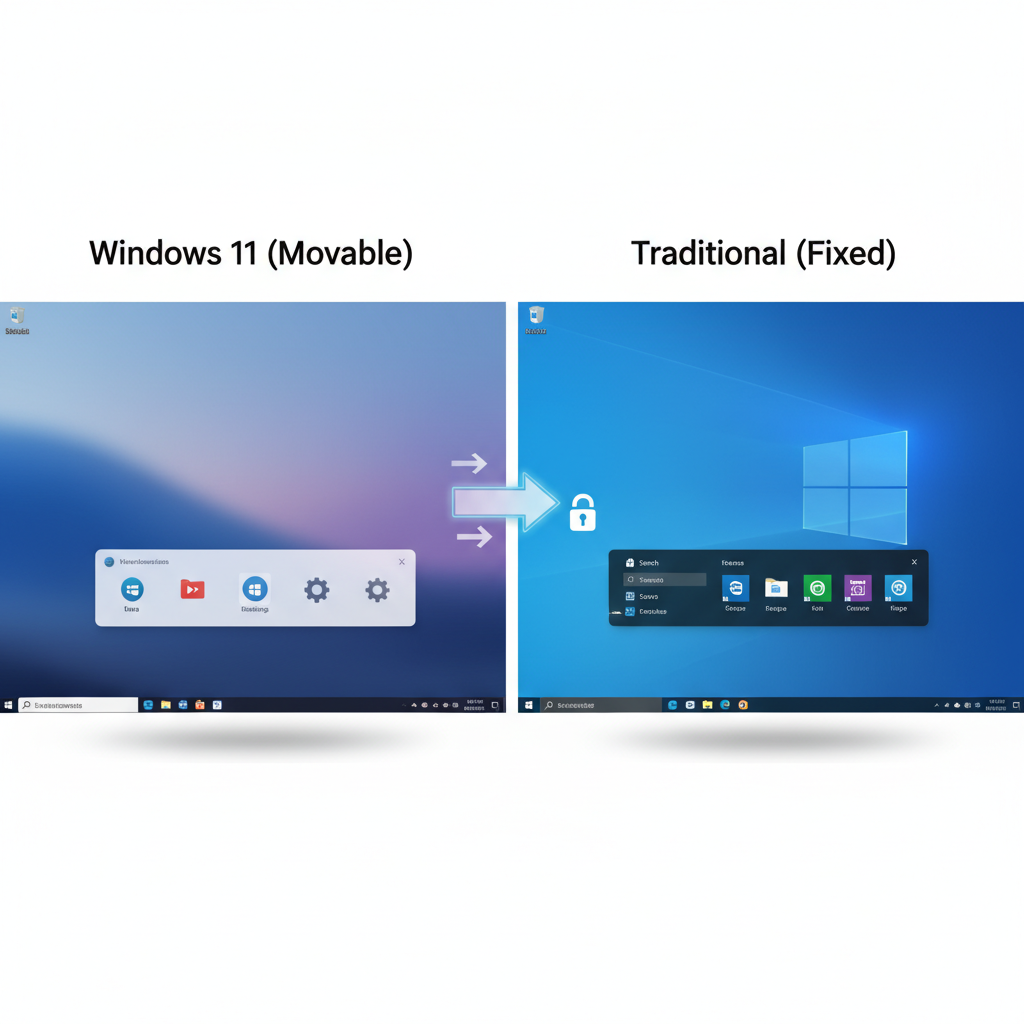
Windows 11 最近终于推出了可移动的任务栏功能,这可是许多用户期待已久的改变之一。过去五年,Windows 11 的任务栏始终固定在屏幕底部,限制了用户对桌面工作的个性化设置与操作习惯。然而,这次的更新允许用户将任务栏移动至屏幕顶部或侧边,重新带来了 Windows 10 和更早版本那些熟悉又灵活的系统体验。
本文将以「Windows 11 可移动任务栏 vs 传统不可移动任务栏差异」为核心关键字,带你深入了解两者的定义、核心差异,以及为什么这项更新对用户意义重大,还能帮助你判断哪种使用方式更适合自己。
Q1:什么是 Windows 11 可移动任务栏?与传统任务栏有何不同?
Windows 11 的传统任务栏是固定锁定在屏幕底部的位置,无法移动到其他边缘,这自 Windows 11 首次发布以来就是一大限制。用户无论怎么调整,任务栏都只能维持在底部。
而「可移动任务栏」则意味着用户可以自由将任务栏移至屏幕的顶部、左侧或右侧,符合不同用户的使用习惯与工作需求,例如适合笔记本纵向屏幕,或者喜欢将功能按钮靠近触控笔侧的用户。
我曾在工作中觉得屏幕上半部空间较多,但任务栏却卡在底下,占用较多版面。这次 Windows 11 支持顶部任务栏,对我来说无疑大幅解放了桌面空间的直觉感受。
Q2:Windows 11 可移动任务栏与不可移动的核心差异为何?
核心差异在于「用户高度自定义性」和「工作区域弹性」:
- 传统不可移动任务栏强制将任务栏置底,限制用户的视觉焦点与工作流程。
- 可移动任务栏则允许用户根据个人使用习惯重新排布工作界面,以增加操作效率与便利。
当我意识到这一差异时,从一个重视桌面整洁与多工作窗操作的用户角度来看,觉得可移动任务栏为日常作业带来了更好的空间管理与灵活性。
Q3:为何 Windows 11 这次推出可移动任务栏如此重要?
任务栏作为用户与系统沟通的核心,直接影响使用体验与效率。原本 Windows 11 只有底部任务栏,很多反馈指出这一限制影响了用户的个性化设置,且与 Windows 10 的灵活性不符。
此次更新回应用户期待,也是微软为解决 Windows 11 在性能、稳定性及用户体验上的批评所做的重要改善之一。这不仅是一个界面调整,更是代表微软愿意倾听用户声音,带来真正的改善。
例如,作为一名设计师,我常常需要切换多个窗口和工具栏,可移动任务栏让我能将工具更靠近视觉焦点,减少视线移动的负担。
Q4:如何判断自己适合用 Windows 11 可移动任务栏还是传统任务栏?
选择可移动与传统任务栏,关键取决于你的使用习惯与工作方式:
- 如果你注重桌面空间利用,喜欢将常用工具排列在视觉上方或侧边,那么可移动任务栏是理想选择。
- 若你习惯底部任务栏,并且不想改变长期的操作流程,维持传统固定在底部也没问题。
我个人在尝试将任务栏移动到左侧使用时,发现能更快切换窗口,但同时也花了一些时间适应视觉排列的改变。不过,这段适应期值得花,因为能大幅提升工作效率。
Q5:Windows 11 可移动任务栏与其他操作系统类似功能有何不同?
许多操作系统如 macOS、Linux 桌面环境一直支持任务栏或 Dock 的可移动性,而 Windows 迟迟未实现,因此总是被拿来比较。
这次 Windows 11 的可移动任务栏功能,彰显了向其他系统看齐并回应用户需求,不再限制于单一固定位置。同时,微软也结合自家界面设计语言与用户习惯,让移动任务栏的操作更直觉且符合 Windows 生态。
作为一名跨平台用户,我觉得 Windows 11 加入此功能,让其在多系统环境中更具竞争力,同时提升了使用的弹性与便利性。
总结来说,Windows 11 可移动任务栏与传统不可移动任务栏的最大差异,除了物理位置的灵活性外,更是对用户工作及操作习惯的尊重与配合。它的推出标志着 Windows 11 在持续改善用户体验上的重要一步。
如果你是追求个性化桌面布局的用户,不妨尝试将任务栏移动到符合自身使用习惯的位置,让工作更高效,也更加愉快。
欢迎点击这里体验 Windows 11 最新的可移动任务栏功能: https://www.okx.com/join?channelId=42974376
You may also like: 何时需要更新Kindle?解析旧款Kindle停止支持的使用情境
learn more about: 機構首頁為機構客戶提供最強勁、最完整的數字貨幣交易解決方案